|
|
|
Как изменить ставку НДС на новое значение, в частности 22%, в номенклатуре в базах конигураций УТ 10.3, КА 1.1, УПП 1.2 (1.3)
Описание действий для того, чтобы массово (по списку или группе) справочника "Номенклатура" изменить ставку НДС на примере 22% в конфигурациях Управление торговлей 10.3, Комплексная автоматизация 1.1, Управление предприятием 1.2 (1.3)
Если Вам в конфигурацию базы установили обновление ставок НДС 22%, начинающих действовать с начала 2026 года, то, возможно, потребуется изменить ставку НДС по умолчанию во всей "Номенклатуре" справочника или частично. Так же стоит заметить, что данное руководство, описывающее работу с обработкой "Групповая обработка справочников и докуменnов" может быть Вам полезно и для других подобных задач. В контексте времени рассматрbваемый пример позволит Вам так же понять общий принцип работы с обработкой. Например, если Вы использовали готовые обновления для добавления ставок НДС 22%, 7 и 5% для УТ 10.3 и для КА 1.1, то Вам нужно будет самостоятельно изменить ставку НДС в "Номенклатуре".
Быстро изменить ставку НДС в "Номенклатуре" на новое значение можно сделать быстро без особой помощи специалиста 1С с помощью штатной, типовой обработки "Групповая обработка справочников и документов". Если Вы чувствуете некоторую неуверенность, то данное описание последовательности действий Вам поможет, поскольку является очень подробным. В любом случае создайте архивную копию базы перед Вашими действиями.
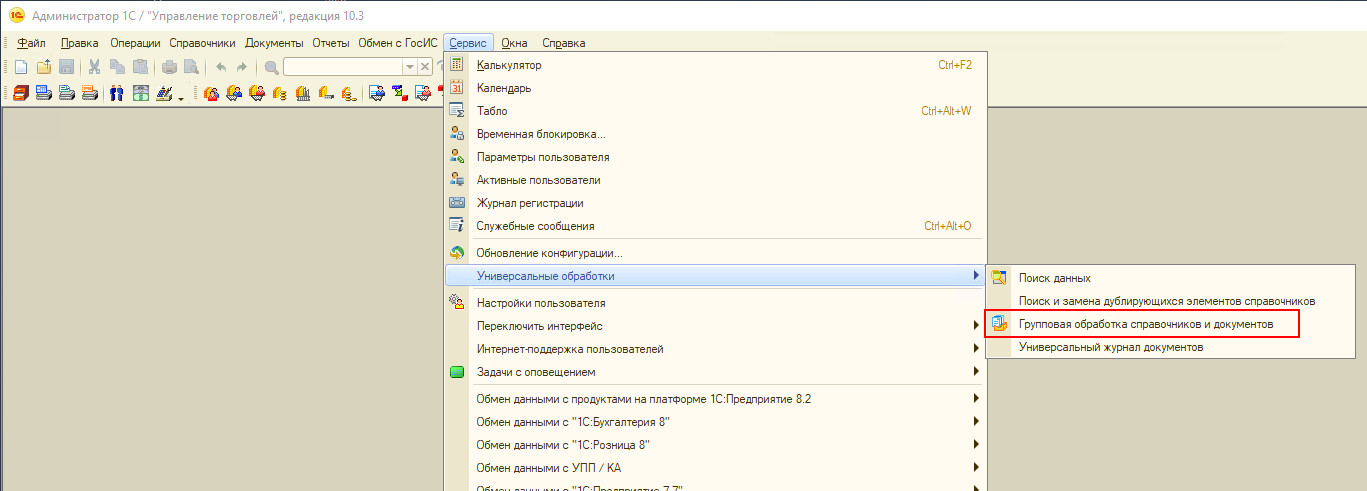
В конфигурации Управление торговлей 10.3 обработка группового изменения справочников размещена в меню "Сервис" "Полного интерфейса" - подменю "Универсальные обработки" - "Групповая обработка справочников и документов".
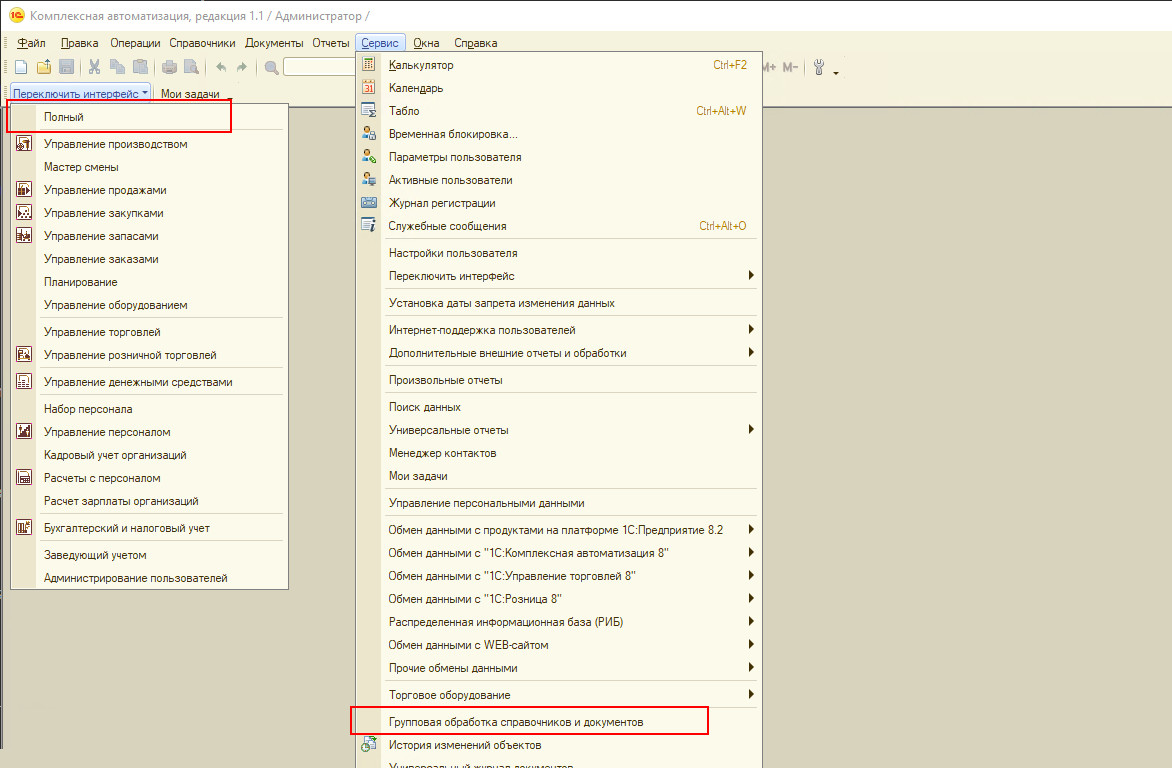
В конфигурациях 1С 8 Комплексная автоматизация ред. 1.1 и 1С 8 Управление производственным предприятием ред. 1.2 доступ к обработке возможен в "Полном" интерфейсе в меню "Сервис" - пункт меню "Групповая обработка справочников и документов".
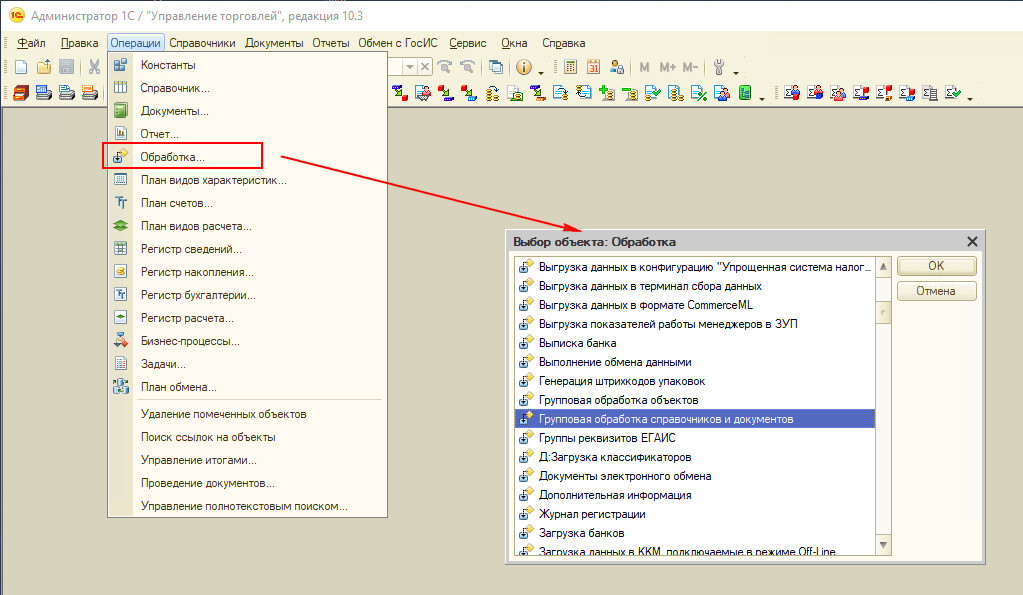
Либо в общем случае в любой конфигурации базы (УТ 10.3, КА 1.1, либо УПП 1.2) "добраться" до обработки можно, если доступно меню "Операции" - "Обработка..." - "Групповая обработка справочников и документов".
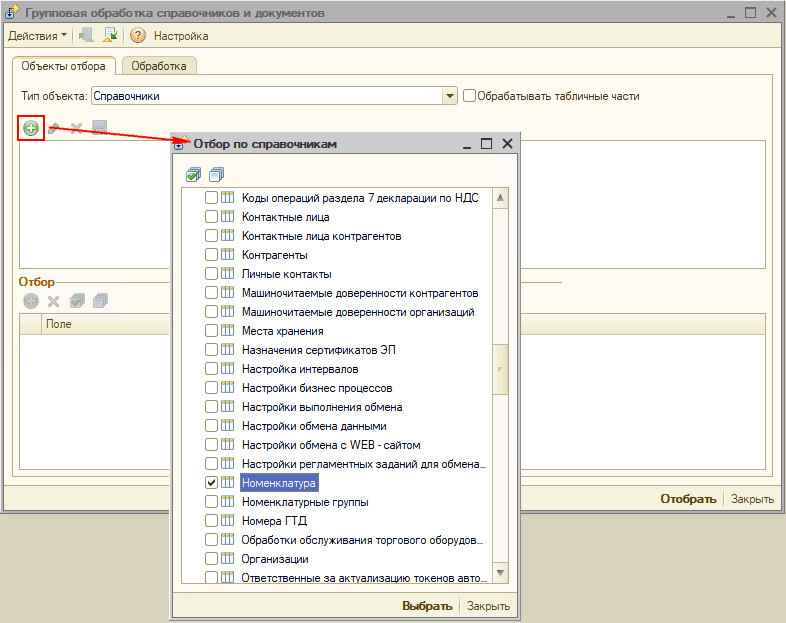
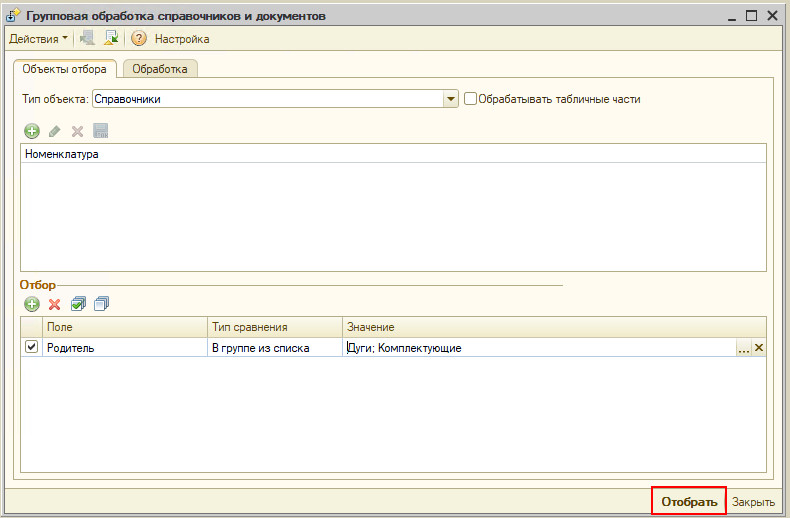
Откроется форма обработки. В поле "Тип объекта" по умолчанию должно быть значение "Справочники" - его оставляем, либо выбираем, если выбрано другое, в частности "Документы". Она одинакова для любой конфигурации. На вкладке "Объекты отбора" добавляем справочник "Номенклатура" через промежуточную форму "Отбор по справочникам". Отмечаем в списке справочник и нажимаем кнопку "Выбрать" формы "Отбор по справочникам", она закроется.
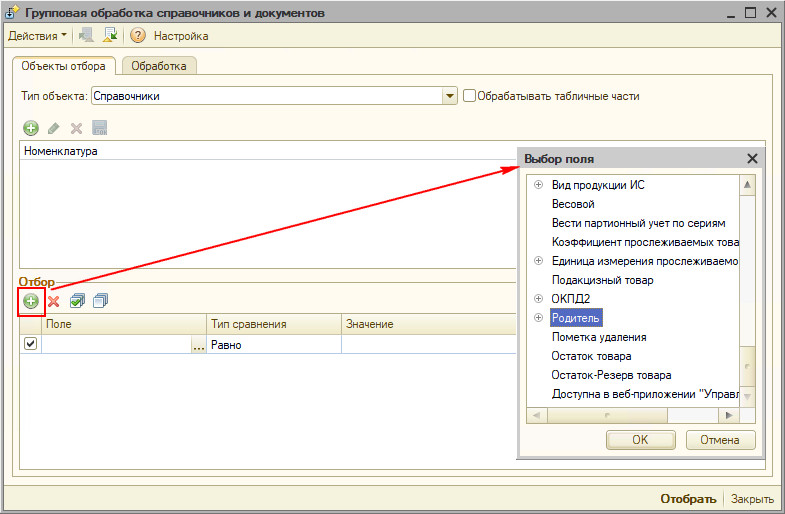
Данные отбора выбранного справочника отобразятся в списке. Далее добавляем "Отбор" при необходимости. Если отбор не устанавливать, то тогда будут обработаны все элементы справочника "Номенклатура". Иначе, если нужно обработать номенклатуру в отдельных группах, то в форме после добавления отбора "Выбор поля" находим поле "Родитель", выделяем его и нажимаем кнопку "ОК".
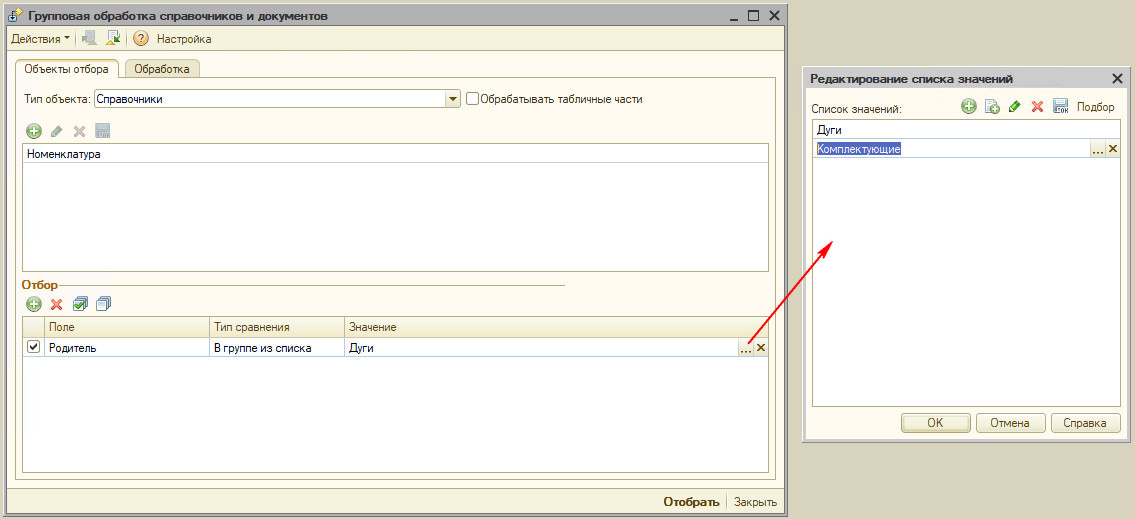
В строке с добавленным отбором выбираем в ячейке колонки "Тип сравнения" значение "В группе" (для выбора одной группы справочника) или "В группе из списка" (для подбора элементов из нескольких групп). Если выбран вариант "В группе", то откроется сразу форма списка справочника для выбора группы. Если выбрано "В группе из списка", то откроется форма "Редактирование списка значений" для выбора последовательно каждой группы.
После того, как отбор установлен. Нажимаем кнопку "Отобрать" в нижней правой части формы.
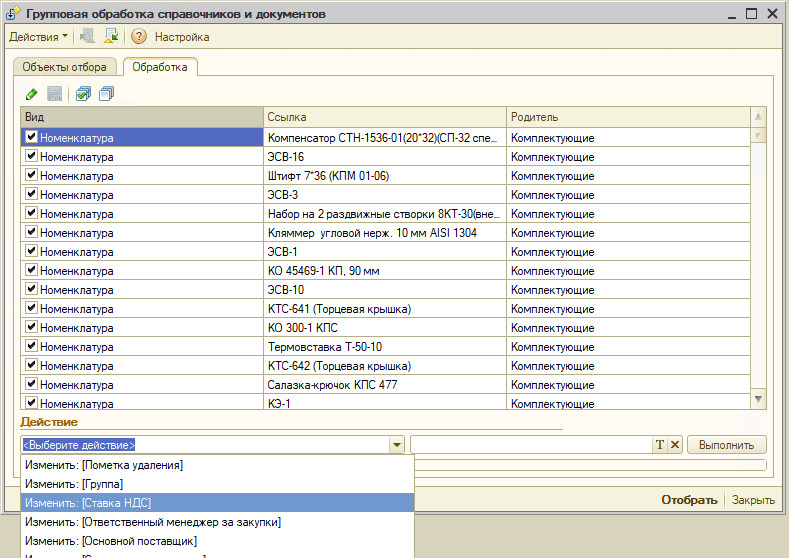
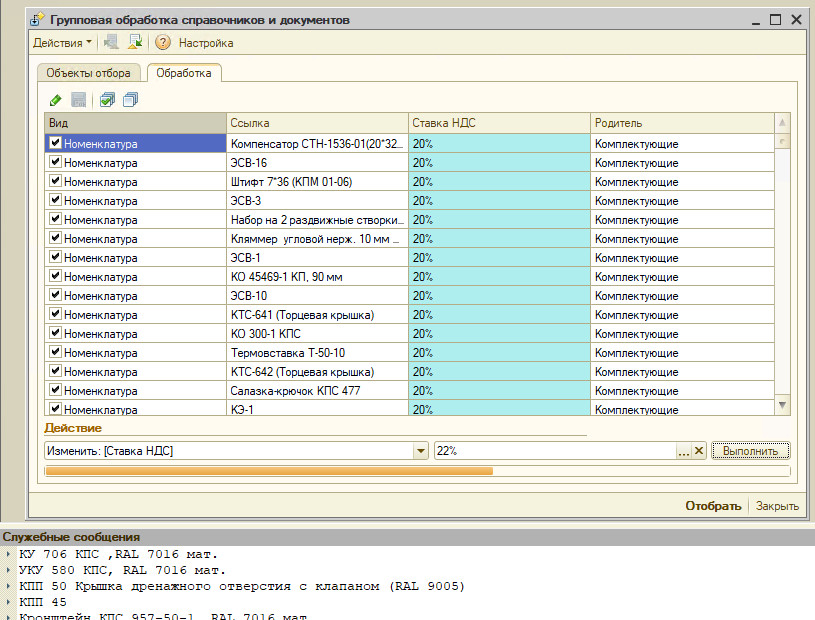
Обработка выполнит поиск номенклатуры в соответствии с установленными критериями, переведет пользователя автоматически на вкладку "Обработка", на которой будет показан список удовлетворяющей поиску номенклатуры. Флажками в левой колонке списка отмечены те строки, которые будут обрабатываться (в которых будет производится замена). Если какие-то элементы не нужно изменять, то можно снять флажок. Далее, в нижней части формы, под надписью "Действия" выбирается действие "Изменить: [Ставка НДС]".
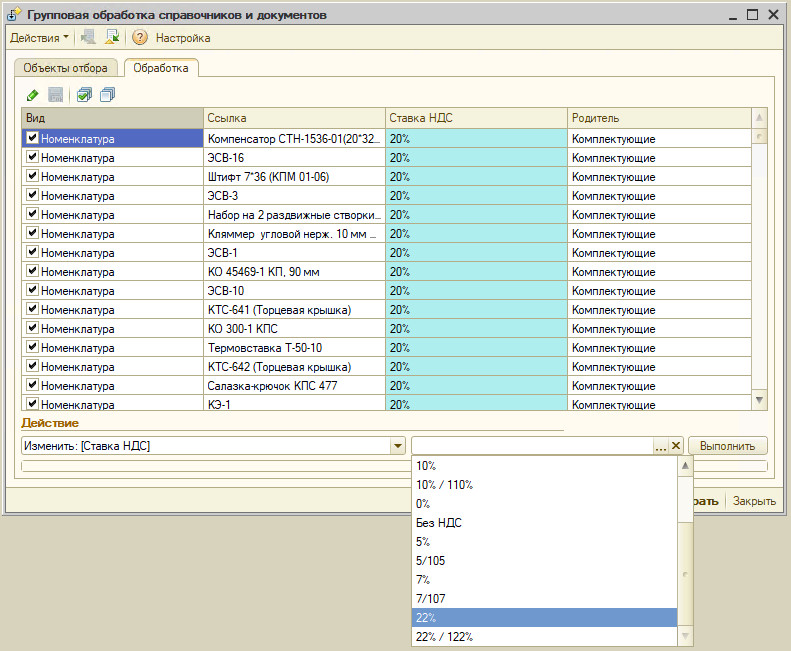
Далее, в следующем поле ввода выбираем из списка значение ставки НДС - 22%.
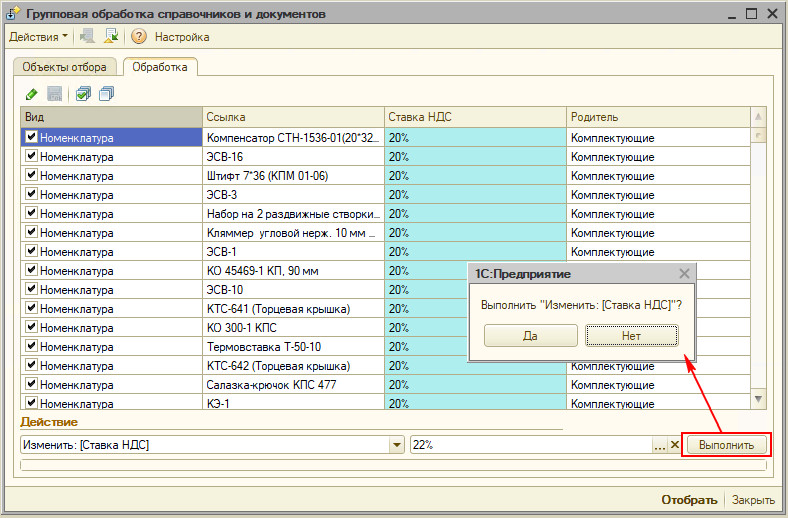
После этого остается нажать на кнопку "Выполнить" в нижней части вкладки "Обработка". Будет задан вопрос пользователю - согласиться с ним.
Начнется процесс изменения, который будет сопровождаться отображением индикатора прогресса, а так же сообщениями в окне "Служебные сообщения" о тех строках, который были обработаны.
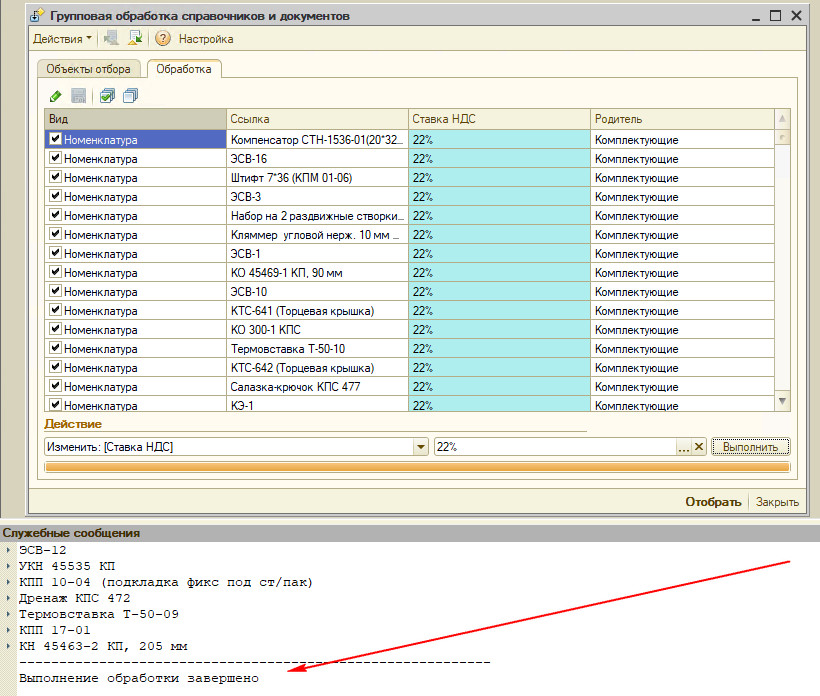
Когда выполнение будет окончено, то прогресс индикатора будет максимальным, а в окне "Служебные сообщения" будет текст "Выполнение обработки завершено".
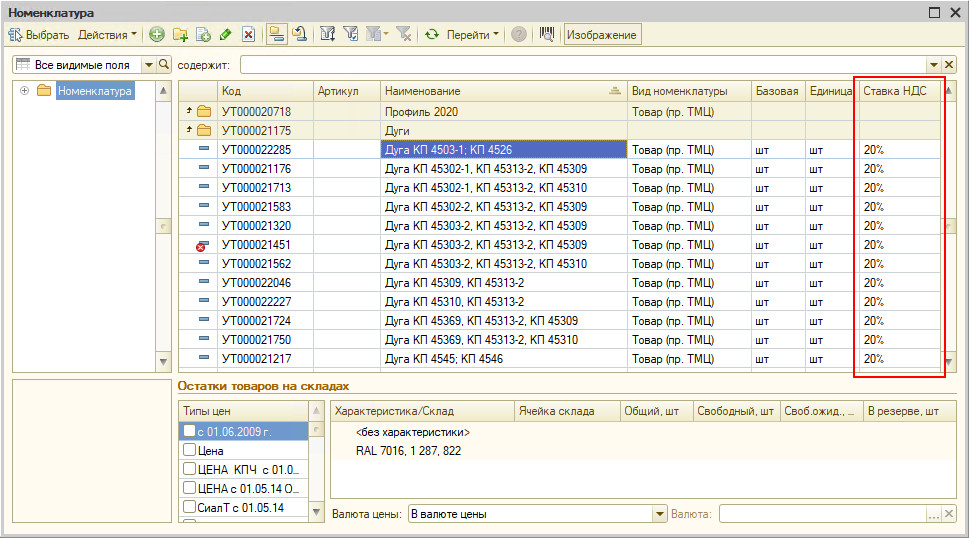
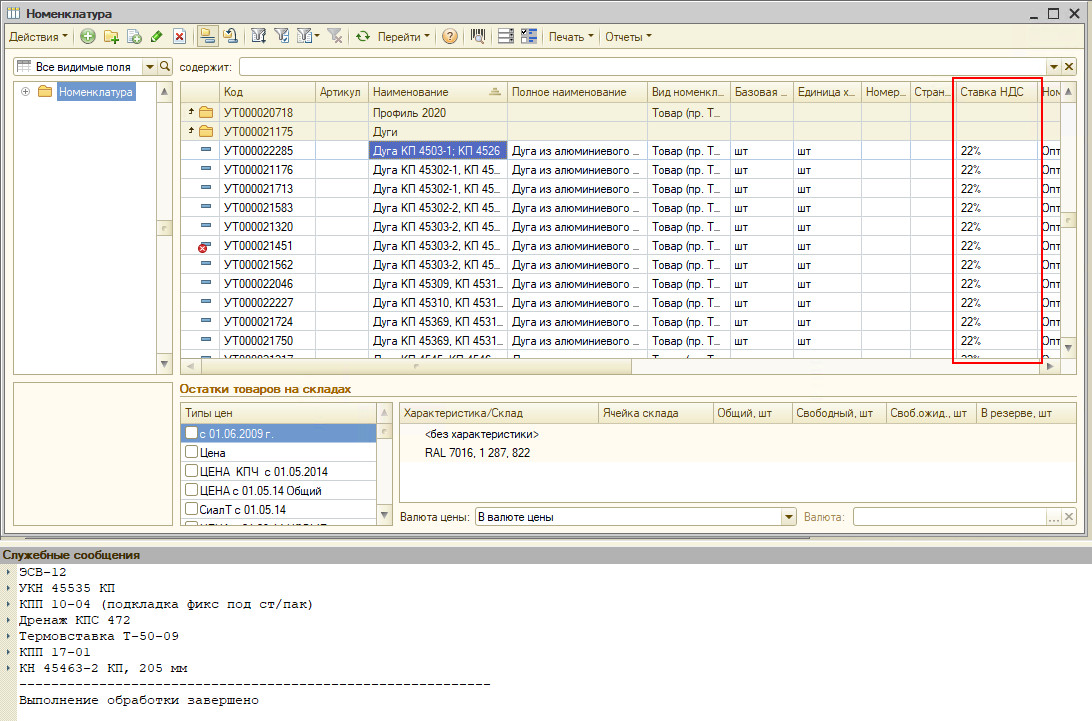
После этого закрываем или сворачиваем форму групповой обработки и провереям результат выполнения в форме списка справочника "Номенклатура". Вы должны увидеть новые значения ставок НДС.
Вы можете повторить действия для других групп номенклатуры, если изменение ставки НДС не требуется для всего справочника. Для удобства предлагается видео, в котором представлена описанная выше последовательность действий: Оцените, оказалась ли эта публикация полезна для Вас?


© www.azhur-c.ru 2013-2025. Все права защищены. Использование текстов и изображений с данной страницы без письменного разрешения владельца запрещено. При использовании материалов с данной страницы обязательно указание ссылки на данную страницу. 14-11-2025 Журавлев А.С. (Сайт azhur-c.ru) |
|
||||||||||||||||
Copyright 2013-. Azhur-c.ru
ИП Журавлев Александр Сергеевич ИНН 667000271590 ОГРНИП 312667014300041 
Проверить аттестат   
|
|||||||||||||||||