|
|
|
Включить просмотр изображений в Windows 11, 10 как раньше (файл для включения)
Windows 11, 10 открыть изображения для просмотра как в ранних Windows - через средство просмотра изображений. Статья содержит ссылку на файл для включения старого функционала ОС.
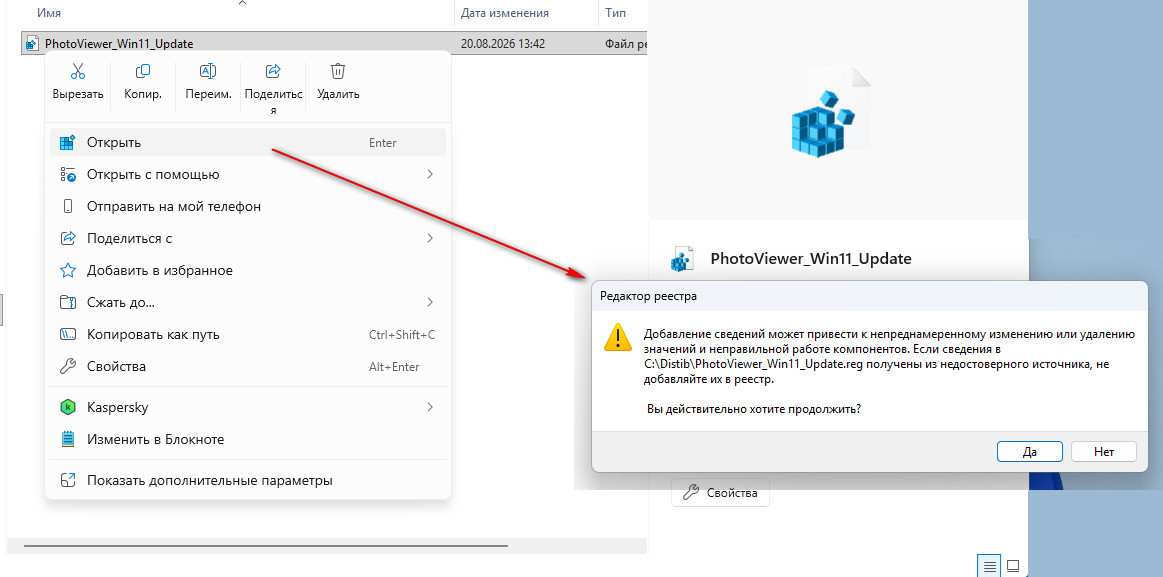
В Windows 11 и Win 10 по умолчанию для просмотра изображений используется приложение «Фотографии», которое открывает по одной фотографии для просмотра, что крайне не удобно, если доводилось ранее пользоваться классический "Средство просмотра фотографий Windows" из ранних версий системы (начиная с Windows 7). И так же по умолчанию "Средство просмотра..." в последних версиях Винды отключено, но его можно вернуть. Ниже представлено руководство, инструкция того, как включить просмотр изображений, фотографий в последних Windows как в ранних. Для начала необходимо скачать файл для редактирования записей реестра Windows, который за счет изменений включит отключенный функционал просмотра изображений. Скачать файл для внесения изменений в реестр Windows - .reg После того, как файл скачан и разархивирован. Необходимо его запустить. Либо двойным щелчком мыши. Либо, вызвав контекстное меню правой кнопкой мыши и выбрав пункт "Открыть". В отдельных случаях может потребоваться запустить под правами администратора. Для этого в меню, вызываемом правой кнопкой мыши на файле .reg нужно выбрать пункт меню "Запуск от имени администратора".
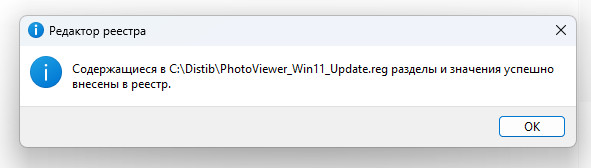
Если все получиться, то пользователь получит сообщение об успешном внесении изменений в разделы реестра Windows.
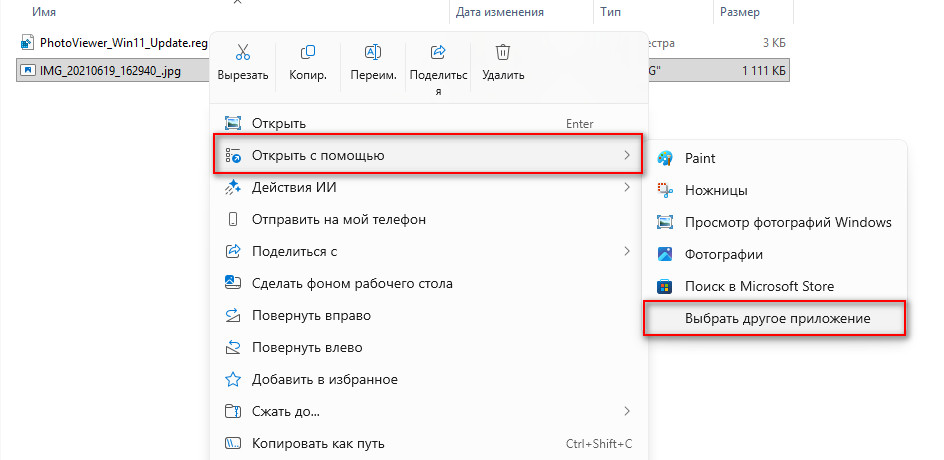
Теперь остается установить в ОС правило на то, чтобы графические файлы всегда открывались по умолчанию программой "Просмотр фотографий Windows". Для этого на любом файле изображения правой кнопкой мыши вызываем контекстное меню. Переходим в подменю "Открыть с помощью..." - выбираем пункт "Выбрать другое приложение".
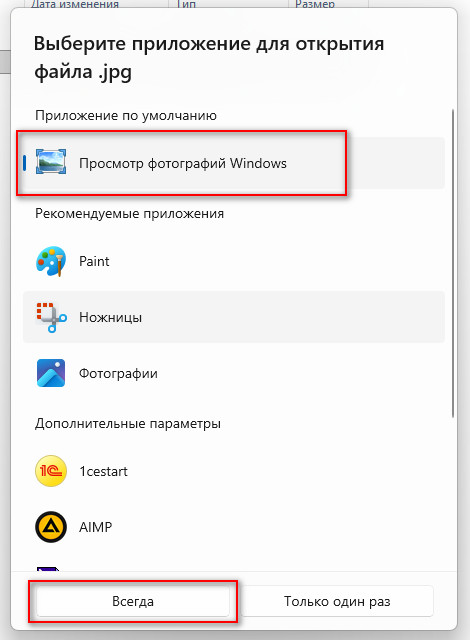
В открывшейся форме/окне находим в списке "Рекомендуемые приложения" под названием "Просмотр фотографий Windows". Выделяем одинарным щелчком мыши и нажимаем ниже кнопку "Всегда".
Теперь изображения будут открываться, как и раньше, в более ранних версиях Windows, в окне просмотра изображений/фото, в котором удобно просматривать изображения папки с помощью стрелок клавиатуры "<-" и "->". Быстро поворачивать или открывать в редакторе. Оцените, оказалась ли эта публикация полезна для Вас?


© www.azhur-c.ru 2013-2025. Все права защищены. Использование текстов и изображений с данной страницы без письменного разрешения владельца запрещено. При использовании материалов с данной страницы обязательно указание ссылки на данную страницу. 20-08-2026 Журавлев А.С. (Сайт azhur-c.ru) |
|
||||||||||||||
Copyright 2013-. Azhur-c.ru
ИП Журавлев Александр Сергеевич ИНН 667000271590 ОГРНИП 312667014300041 
Проверить аттестат   
|
|||||||||||||||